> ## Documentation Index
> Fetch the complete documentation index at: https://tomee-mintlify-e6644908.mintlify.site/llms.txt
> Use this file to discover all available pages before exploring further.
# 分析
> 在 Mintlify 分析仪表板中跟踪流量、搜索趋势、助手使用情况和用户反馈,以改进内容并评估效果。
分析功能需要 [Pro 或 Enterprise 套餐](https://mintlify.com/pricing?ref=analytics)。
仪表板中的[分析](https://app.mintlify.com/analytics)页面展示了您网站的访客数据、他们与助手的互动方式、他们的搜索内容以及他们的反馈。使用这些信息可以识别哪些页面对用户最有价值,并跟踪一段时间内的趋势。
分析数据存在短暂延迟,通常在交互发生后几分钟内更新。非常近期的事件可能不会立即显示。
## 流量
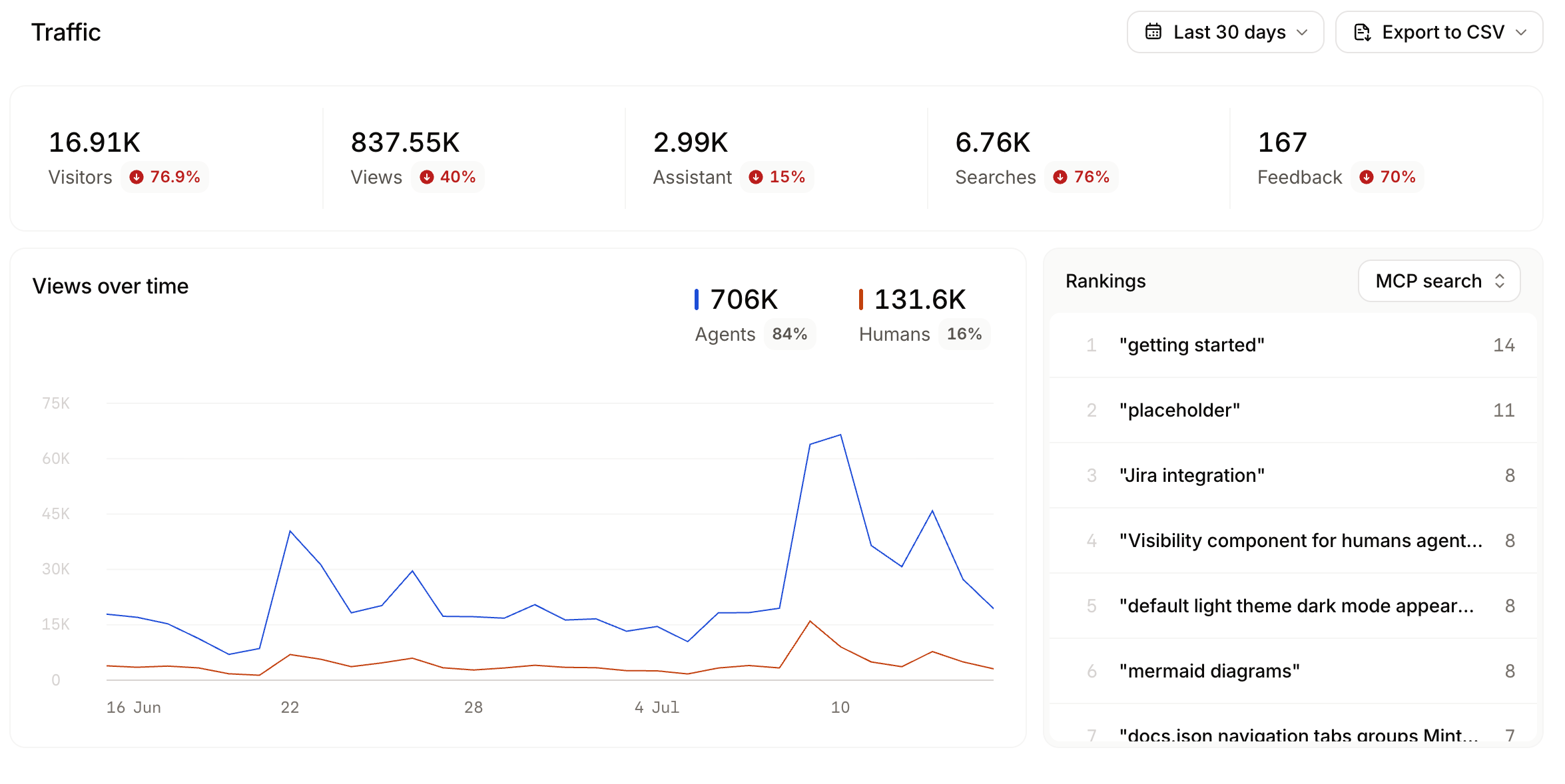
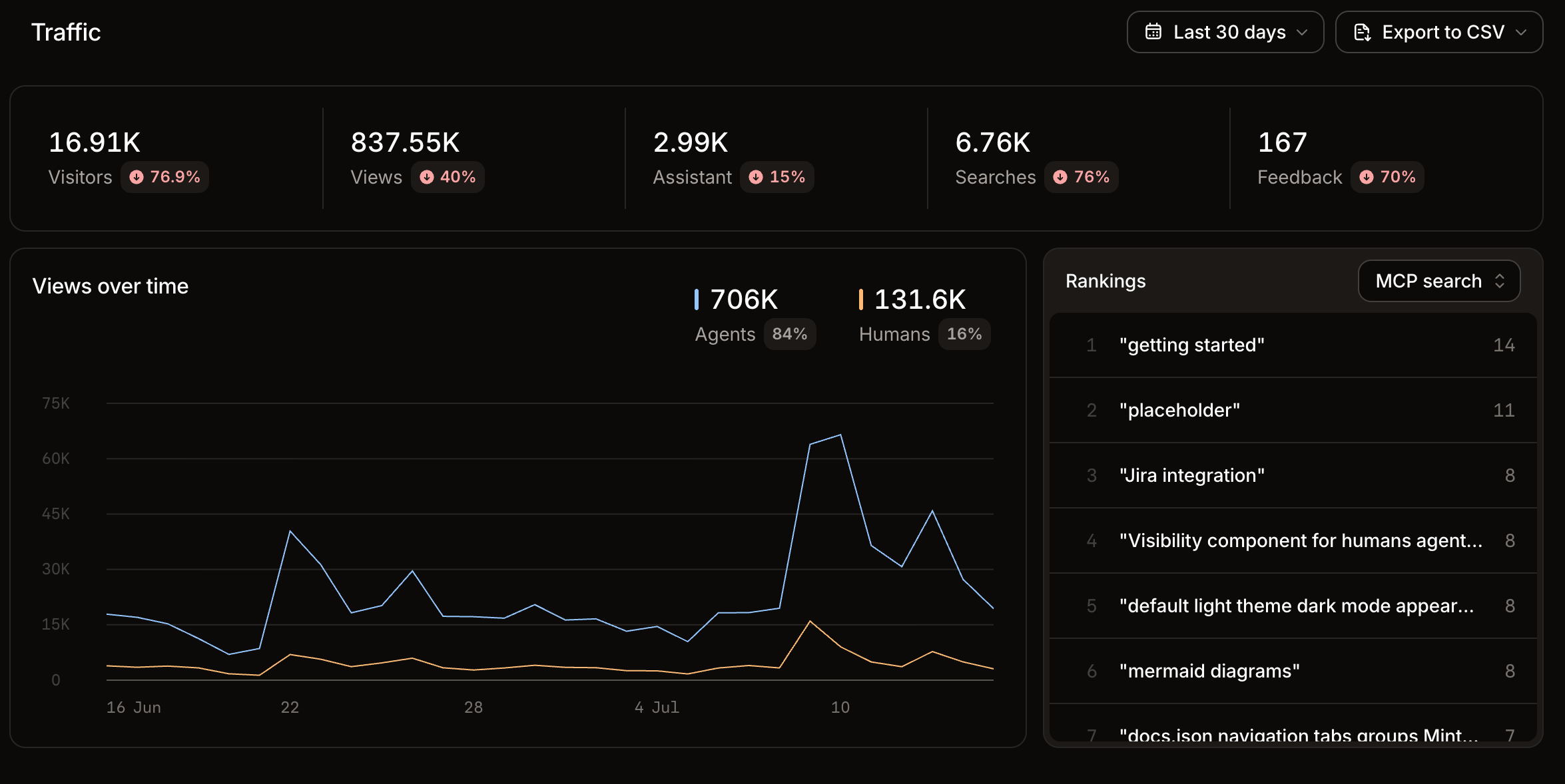
分析页面的流量部分显示总访客数、页面浏览量、助手对话数、搜索数以及用户反馈消息数。
查看您的流量分析可以:
* **监控流量趋势**:观察更新或发布新内容后人类访客和智能体访客流量的变化,以了解更改所带来的影响。
* **识别热门页面**:通过排名靠前的页面了解哪些内容对用户最重要,从而确保这些内容保持最新且完整全面。
* **跟踪引荐来源**:了解用户来自何处,帮助您针对合适的受众优化内容。
### 智能体浏览量
Mintlify 通过 IP 地址和用户代理来识别智能体访客。智能体访客计数近似地反映了不同的 AI 流量来源,而非单个智能体会话或对话。来自同一 IP 地址的多次请求计为一位访客。
使用智能体浏览量可以帮助确定:
* **AI 智能体分布**:查看哪些 AI 平台访问了您的文档,了解用户偏好使用哪些工具。
* **集成机会**:确定优先针对哪些 AI 平台进行优化和测试。
* **AI 流量模式**:监控哪些智能体最活跃,以及它们的使用情况如何随时间变化。
## 助手
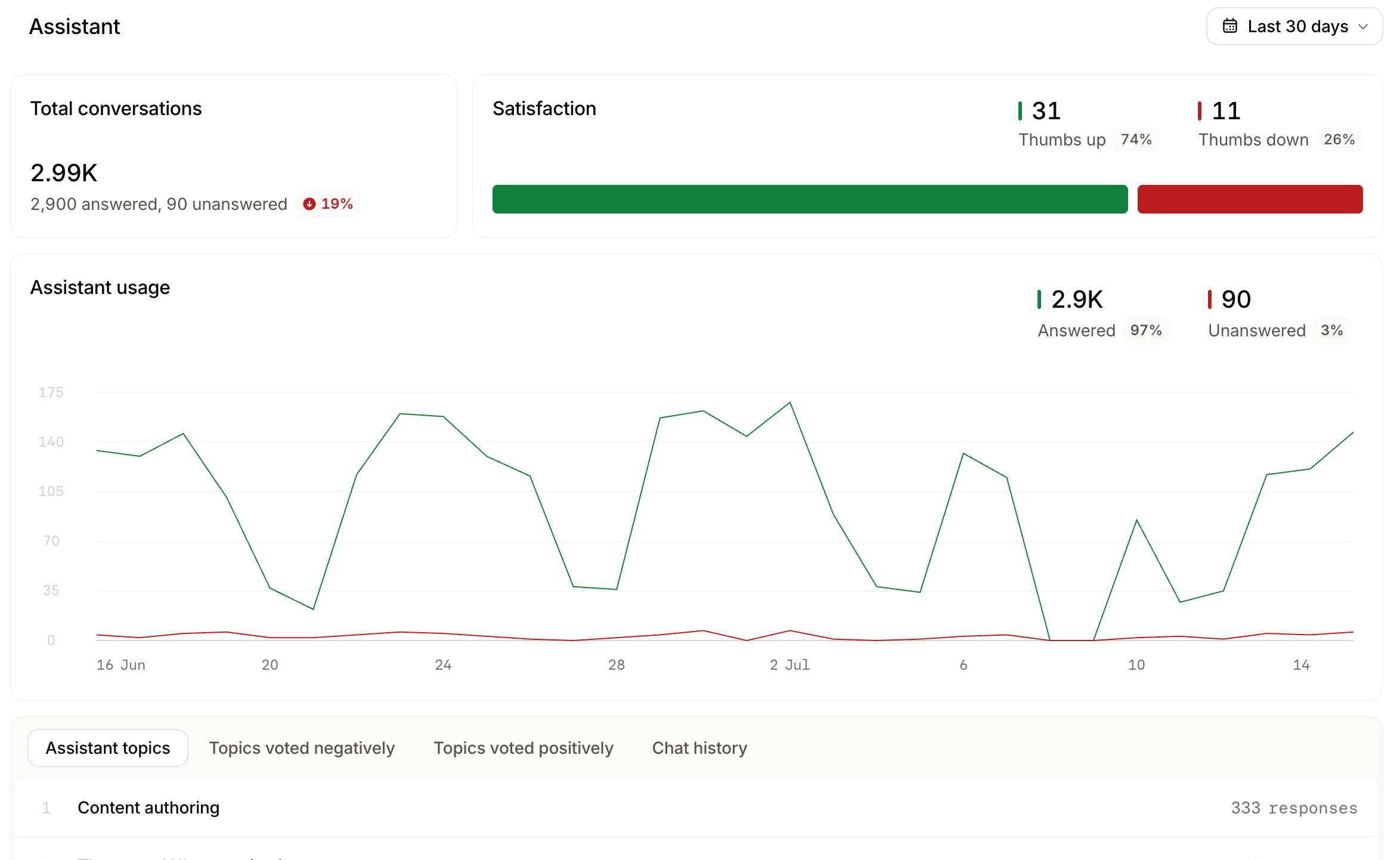
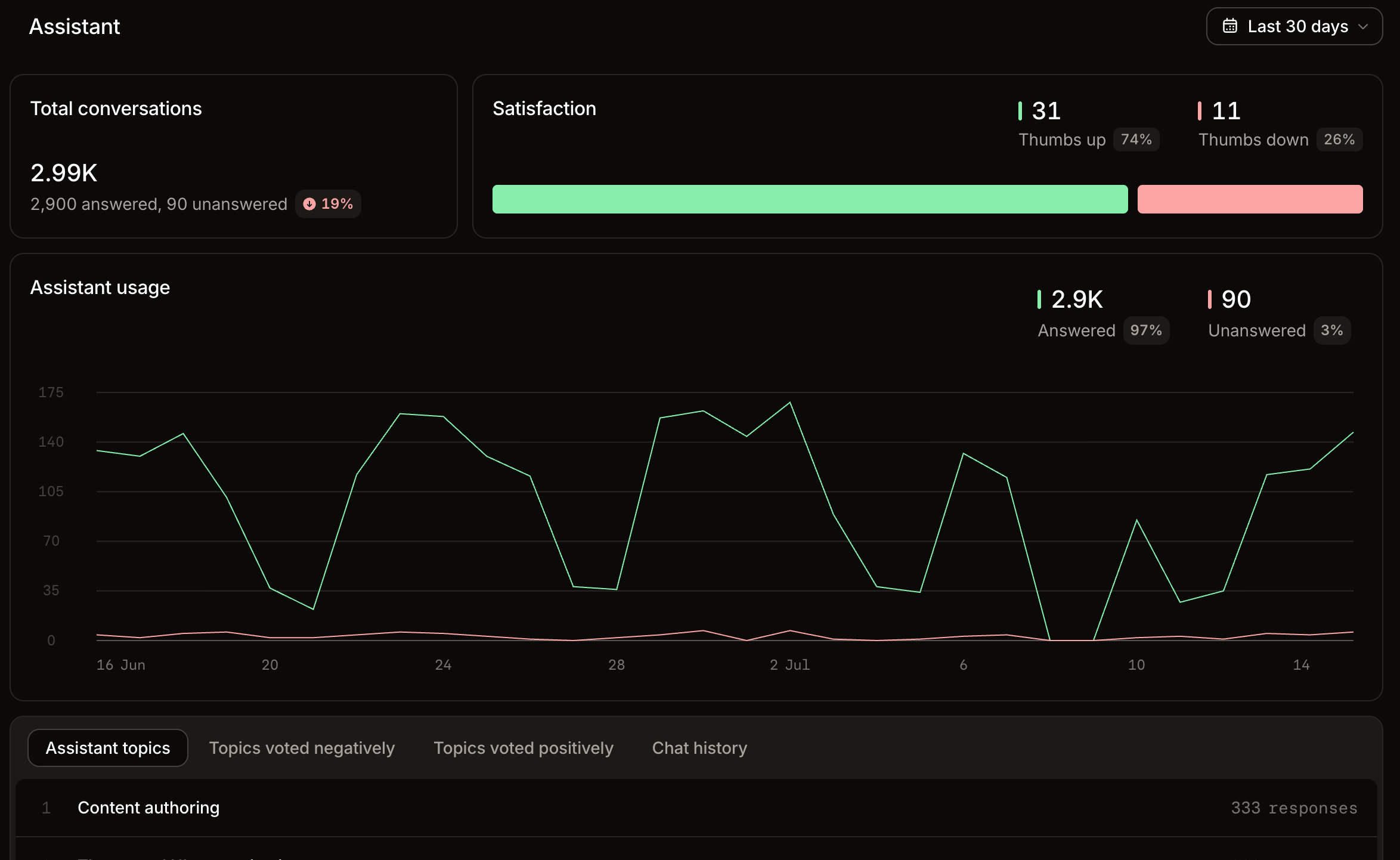
分析页面的助手部分显示一段时间内的助手使用情况和聊天历史记录。
**助手主题**按主题和类别对对话进行分组。**负面评价的主题**显示哪些主题获得的用户点踩最多。**正面评价的主题**显示哪些主题获得的用户点赞最多。**聊天历史记录**显示所有助手对话的记录。
查看您的助手分析可以:
* **监控助手使用情况**:观察助手使用情况的变化,以了解用户如何与您的内容互动。
* **识别高频主题**:通过高频出现的主题和类别了解哪些话题对用户最重要。发现覆盖上的不足,并优先更新相关内容。
* **发现用户遇到困难之处**:利用情感倾向查看哪些主题收到负面反馈,并优先改进这些内容。
* **查看聊天历史记录**:通过查看用户与助手的聊天历史记录,获取有关用户如何看待您产品的高意图详细数据。看看他们使用什么术语、需要什么帮助以及试图完成哪些任务。
## 搜索
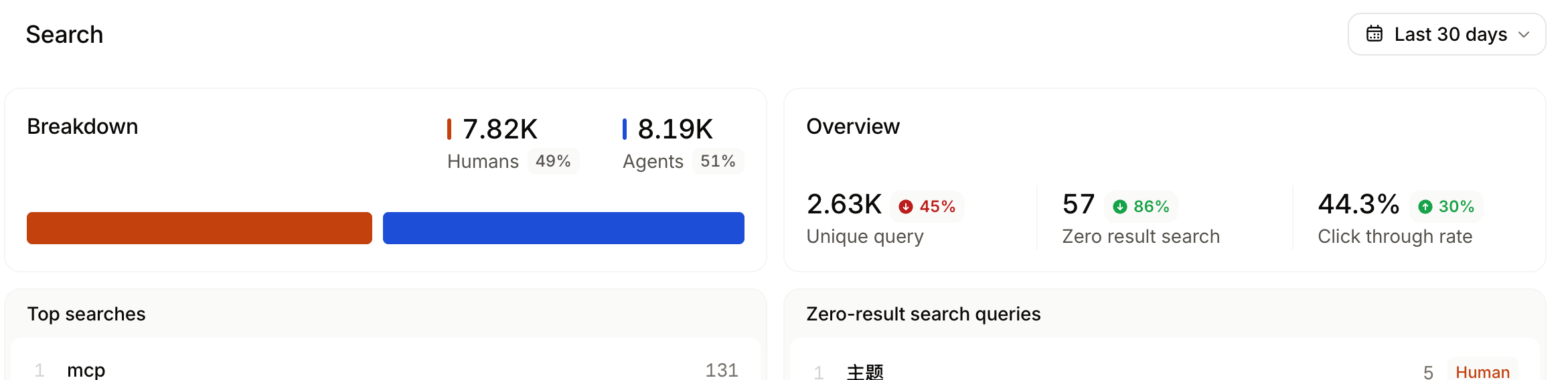
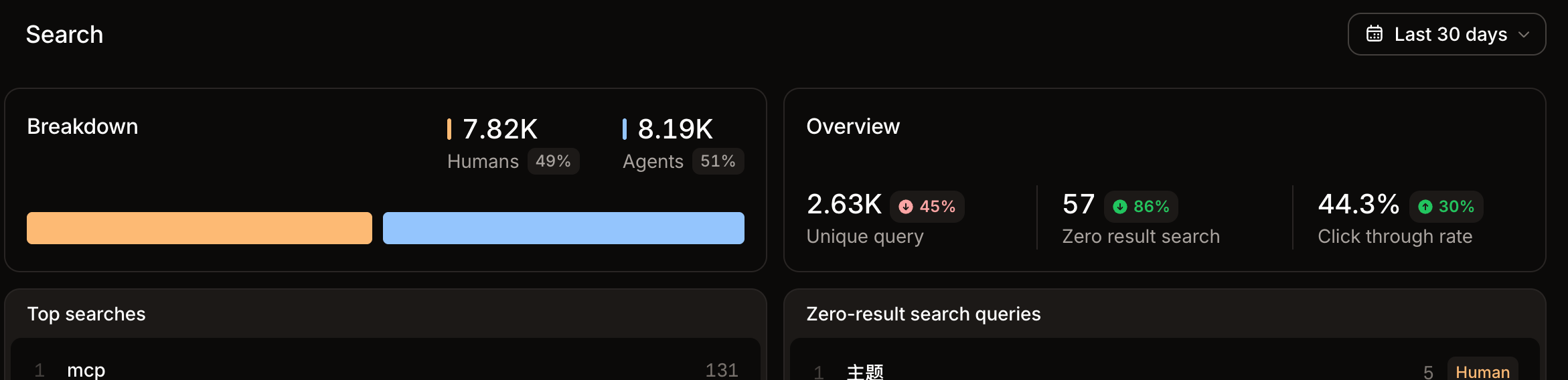
分析页面的搜索部分显示搜索量、无结果的查询以及点击率。
查看您的搜索分析可以:
* **监控搜索趋势**:观察搜索查询的变化,以了解用户如何找到您的内容以及他们希望获取哪些主题的信息。
* **识别高频查询**:通过高频查询了解哪些主题对用户最重要。发现覆盖上的不足,并优先更新相关内容。
* **识别低点击率**:点击率(CTR)显示用户在输入查询后点击搜索结果的比例。低 CTR 可能表明搜索结果与用户查询不相关。如果您有高频且 CTR 较低的搜索词,请考虑通过添加关键词和更新内容来提升搜索结果的相关性。
## 反馈
反馈标签页显示一段时间内反馈情况的条形图以及具体的反馈条目。
请参阅[反馈](/zh/optimize/feedback)了解如何使用反馈数据改进您的内容的更多信息。
## 筛选时间范围
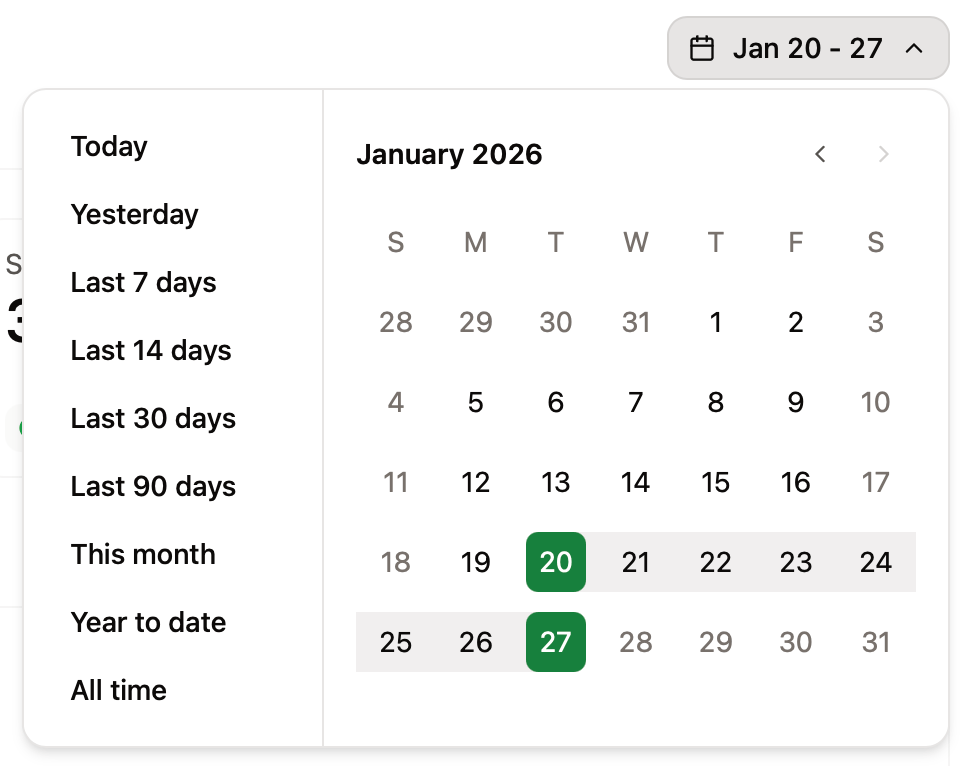
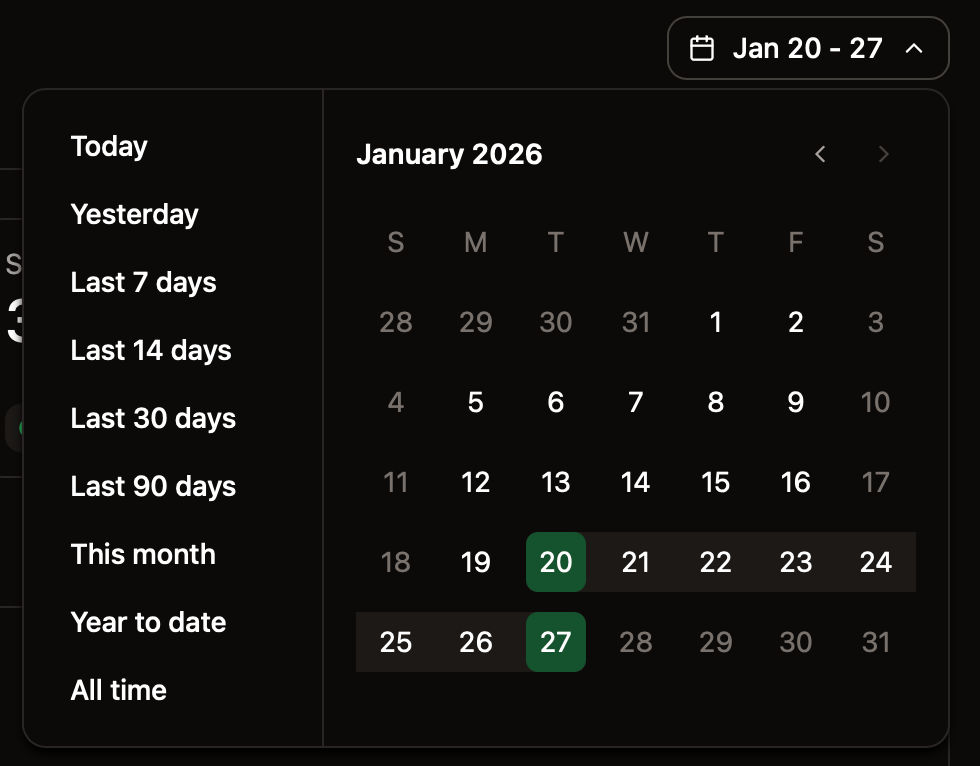
使用范围选择器调整显示数据的时间范围。
## 导出分析数据
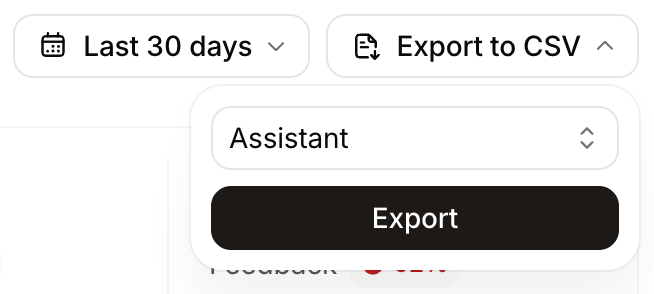
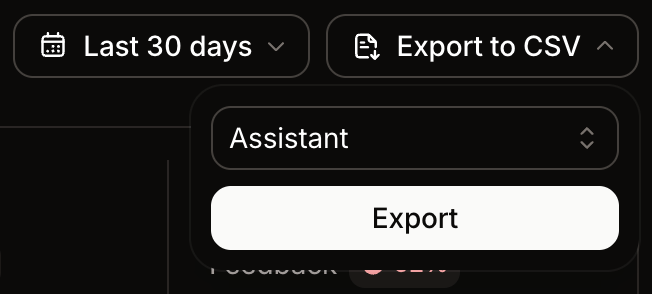
将分析类别导出为 CSV,以便进行更深入的分析、报告或归档。导出会遵循所选的时间范围。
1. 点击 **Export to CSV**(导出为 CSV)。
2. 选择要导出的类别:流量、引荐、助手对话、搜索或反馈。
3. 导出准备就绪后,Mintlify 会向您发送一封包含下载链接的电子邮件。
### 助手导出
助手导出包含查询、响应、来源以及 `resolutionStatus` 列,该列指示助手是否成功回答了每个问题(`answered` 或 `unanswered`)。使用 `resolutionStatus` 列可以识别助手无法解答的问题所暴露出的文档缺口。
助手导出的示例分析提示:
* 列出没有引用任何来源的查询。
* 查找不成功交互中的模式。
* 按主题对未回答的查询进行分组,以确定内容更新的优先级。
## 流式传输分析事件
分析流式传输在 [Enterprise 套餐](https://mintlify.com/pricing?ref=analytics-streaming) 中提供。
将分析事件近乎实时地流式传输到 Amazon S3。使用流式传输可将事件发送到数据仓库或下游分析管道,而无需等待 CSV 导出。
有权更新组织设置的成员可以添加多个目的地、选择要发送的事件类别,并选择要从哪些部署进行流式传输。分析流式传输采用包含模型:在你至少选择一个类别和至少一个部署之前,不会流式传输任何事件。相同的类别和部署选择会应用于所有目的地。
### 添加目的地
1. 前往仪表板中的 [Streaming](https://app.mintlify.com/settings/organization/streaming) 页面。
2. 在 **Analytics streaming** 部分,选择 **Configure**。
3. 选择 **Add destination**。
4. 输入用于标识目的地的可选标签,然后提供 Amazon S3 连接详细信息:存储桶、AWS 区域、访问密钥 ID 和秘密访问密钥。可选择输入 Mintlify 将添加到每个对象键开头的前缀。
5. 选择 **Add destination**。
创建一个具有访问密钥的 IAM 用户,并配置允许写入目标存储桶的策略。Mintlify 目前不支持角色代入,也不支持需要会话令牌的临时凭证。至少在你计划使用的存储桶和键前缀上授予 `s3:PutObject` 权限。例如:
```json theme={null}
{
"Version": "2012-10-17",
"Statement": [
{
"Effect": "Allow",
"Action": ["s3:PutObject"],
"Resource": "arn:aws:s3:::your-bucket-name/analytics/*"
}
]
}
```
添加目的地时使用该 IAM 用户的访问密钥 ID 和秘密访问密钥。键前缀是可选的。Mintlify 会将其添加到每个对象键的开头。
要停止向某个目的地流式传输,请打开流式传输配置,然后选择目的地旁的 删除图标。
### 选择流式传输的类别
1. 前往仪表板中的 [Streaming](https://app.mintlify.com/settings/organization/streaming) 页面。
2. 在 **Analytics streaming** 部分,选择 **Configure**。
3. 在 **Streamed categories** 下,选择你想发送的类别。
| 类别 | 示例 |
| ------------------ | ------------------------------------- |
| Page views | 页面和 Markdown 浏览事件。 |
| Navigation | 导航项点击、导航 CTA 点击和版本更改。 |
| Search | 搜索查询、结果点击、搜索关闭和搜索比较。 |
| Page components | 可展开、手风琴、代码块和 API playground 的交互。 |
| Feedback | 点赞、点踩和详细反馈提交。 |
| AI Assistant | 助手对话、来源、建议、反馈和错误。 |
| Context menu & MCP | 上下文菜单操作、MCP 链接复制、MCP 服务器安装和 MCP 工具调用。 |
这些示例概述了每个类别。使用流式传输的 `eventType` 值来识别确切事件。
4. 选择 **Save changes**。
### 选择流式传输的部署
选择组织中哪些部署发送事件。每个部署按子域名列出。选择 **All deployments** 会选择保存配置时已存在的所有部署。如果你之后创建了其他部署,请返回流式传输配置并选择该部署。
1. 前往仪表板中的 [Streaming](https://app.mintlify.com/settings/organization/streaming) 页面。
2. 在 **Analytics streaming** 部分,选择 **Configure**。
3. 在 **Streamed deployments** 下,选择你想从中发送事件的部署。
4. 选择 **Save changes**。
在至少选择一个类别和至少一个部署之前,不会流式传输任何事件。
### 了解流式传输的数据
Mintlify 会将换行符分隔的 JSON (`.jsonl`) 对象写入你的存储桶。对象名称根据 UTC 时间戳生成。如果配置了键前缀,Mintlify 会将对象写入该前缀下。
每一行都包含一个具有 `eventType` 和 `payload` 的事件信封。`eventType` 是事件名称,例如 `docs.content.view`。`payload` 包含 JSON 对象或 JSON 编码字符串形式的分析事件。如果 `payload` 是字符串,请先将其解析为 JSON,再加载到数据仓库中。
```json theme={null}
{
"eventType": "docs.content.view",
"payload": {
"event_id": "4b91fdbc-4677-4e03-b51b-5f2da41c8654",
"subdomain": "docs",
"user_id": "",
"anon_id": "anon_01JZ8W6QKEJ6ECG1T7QK2S5PZ2",
"session_id": "session_01JZ8W8CS5JC8T18HXH8ES7Z5M",
"created_at": "2026-07-22T23:21:41.063Z",
"event": "docs.content.view",
"path": "/quickstart",
"referrer": "https://www.example.com/",
"user_agent": "Mozilla/5.0",
"ip": "203.0.113.10",
"properties": {}
}
}
```
事件 payload 包含以下字段:
| 字段 | 描述 |
| ------------ | ----------------------------- |
| `event_id` | 标识事件的 UUID。加载数据时可将其用作去重键。 |
| `subdomain` | 生成事件的部署的子域名。 |
| `user_id` | 已验证用户的 ID(如有)。 |
| `anon_id` | 匿名访问者 ID(如有)。 |
| `session_id` | 访问者或助手会话 ID(如有)。 |
| `created_at` | 事件发生时间的 ISO 8601 时间戳。 |
| `event` | 事件名称。与信封中的 `eventType` 一致。 |
| `path` | 事件发生时所在的文档路径。 |
| `referrer` | 引用 URL(如有)。 |
| `user_agent` | 浏览器或客户端的 user-agent 字符串。 |
| `ip` | 访问者 IP 地址。 |
| `properties` | JSON 对象或 JSON 编码字符串形式的事件特定数据。 |
配置更改最多可能需要一分钟才能生效。
流式传输的事件可能包含个人数据,包括 IP 地址、用户和会话标识符、助手查询和响应,以及反馈评论或联系信息。请应用适合你所在组织的访问控制、保留策略和其他数据处理要求。